 NCraft Browser
Все ваши устройства — одна личность
Добавьте второй компьютер — и группы, состав и история переедут на него сами. Дальше устройства обмениваются напрямую: дома по своей сети, в дороге — через интернет.
Добавить устройство рядом
- На новом: «У меня уже есть личность» → «Рядом моё устройство» — он покажет QR-код.
- На старом: «Профиль → Мои устройства → +» — скан камерой или вставка строки.
- Шесть цифр на обоих экранах — сверить. «Не совпали» на одном экране тем же словом приходит на другой.
- «Устройство добавлено» — группы, состав и история переносятся автоматически. Новое устройство работает без 24 слов.
- Добавлять может устройство, которое распоряжается ключом. С устройства без ключа — сначала ввести 24 слова: откроется окно на пять минут, ключ живёт только в памяти.
Добавить устройство издалека
macOS, iPhone и Android. Своё устройство можно добавить и не рядом, через интернет.
- На устройстве, где вы уже работаете: добавление устройства → «Издалека» → «Показать код».
- На новом: «У меня уже есть личность» → «Издалека» — ввести этот код.
- Код даёт только право постучаться: устройство добавится, когда вы откроете его заявку и сверите шесть цифр на обоих экранах.
- Устройства могут быть в разных сетях: узел встречи только сводит их, данные идут напрямую. Если соединиться не выйдет — добавьте устройство рядом, в одной Wi-Fi.
- На Windows своё устройство пока добавляется только рядом.
Потеряли все устройства
- Резерв. На Mac и iPhone новое устройство ищет резерв личности в связке ключей iCloud, на Windows — в диспетчере учётных данных Windows (учётная запись Microsoft). Нашёлся — «Восстановить личность».
- 24 слова. Нет ни резерва, ни других устройств — введите 24 слова на новом. Личность вернётся, прежние устройства будут отозваны как потерянные. Группы вернёт менеджер группы: попросите его пригласить вас снова — кодом или рядом; история приедет от участников.
- NCraft для Android резерва в облаке не хранит: там — 24 слова или другое своё устройство.
- Есть на macOS, iPhone, Windows и Android. Подробнее о резерве и его цене — /browser/security.
Мои устройства
- Реестр: «распоряжается ключом» / «без ключа», лампа «на связи / восстанавливается / не на связи / блок».
- Отозвать устройство — одним действием во всех группах. Устройство теряет право действовать от вашего имени; подписанные им записи остаются.
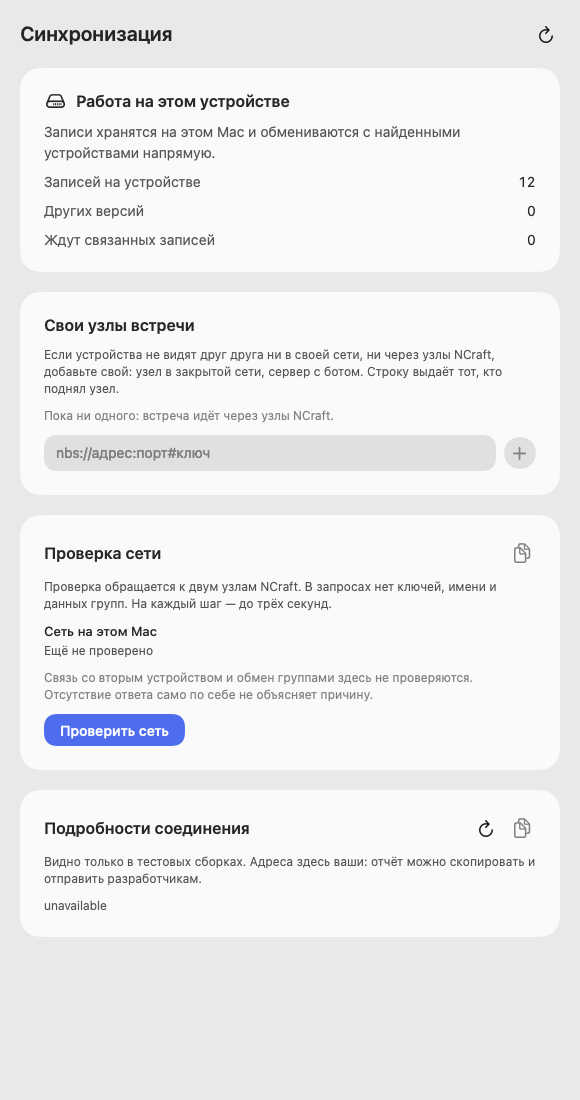
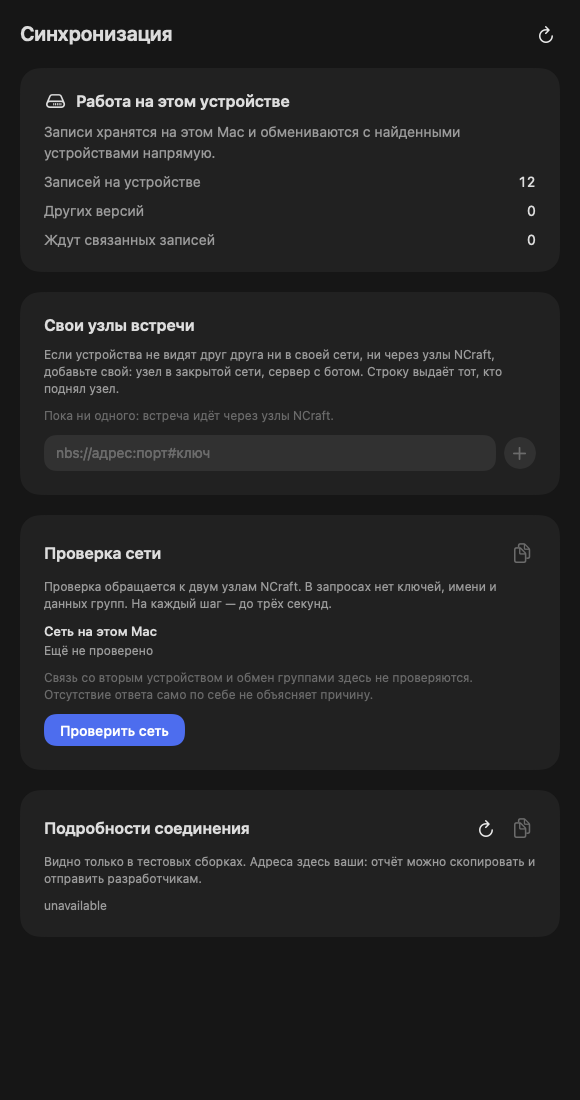
Синхронизация
- Обмен идёт сам: в своей сети — напрямую, через интернет — после встречи у узла, канал данных напрямую сквозь NAT. Переход Wi-Fi ↔ LTE, сон, перезапуск, смена часов — принято живьём (macOS ↔ macOS).
- Отчёт обмена: записи, версии, ожидающие, журнал отказов (этап, причина, время).
- Если сосед шлёт негодные данные — после 8 неудачных кругов обмен с ним встаёт, жёлтый треугольник и «Повторить обмен».
- Свои узлы встречи — добавить или забыть свой узел.
- Только Windows: карточка «Ядро» (версия ядра) — внизу «Синхронизации».
Проверка сети
«Синхронизация → Проверить сеть»: своя сеть, UDP (STUN) и TCP до узлов NCraft и ваших; «Скопировать отчёт».
Место на диске
- Диаграмма: сколько места занимают записи, почта и предпросмотры.
- «Убрать просроченную почту» — по каждой группе.
- Уборка — через подтверждение, «Отменить» по умолчанию.
Что разрешить системе
- macOS — «Локальная сеть» в настройках системы.
- Windows — входящее правило брандмауэра для NCraft (ставит установщик, только своя подсеть).
Связь Windows ↔ macOS
Клиенты Windows и macOS работают на одном ядре и одном протоколе. Живые проверки обмена и приглашений между Windows и Mac ещё продолжаются.
Эта страница — место обсуждения. Откройте её в NCraft: заметки, задачи и чат о ней будут рядом, в группе NCraft.