 NCraft Browser
Заметка — к странице или к её элементу
Выделите кнопку, абзац или картинку на странице и оставьте к ним заметку. У всех участников группы на этом элементе появится неоновый значок (i).
Панель «Заметки»
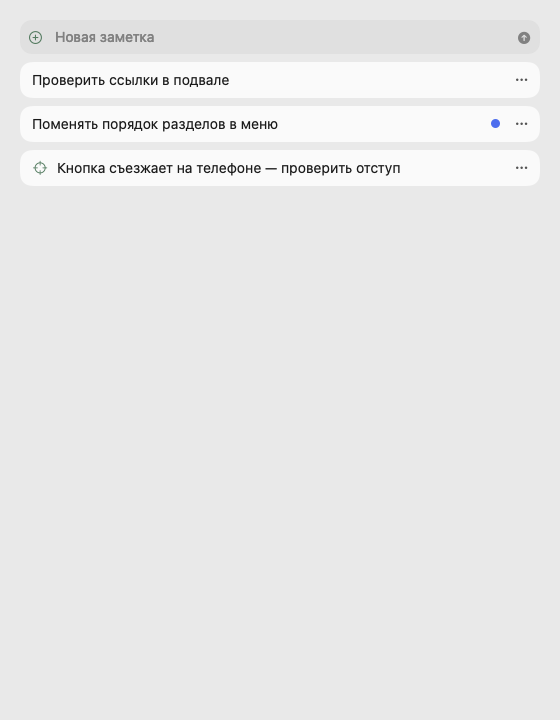
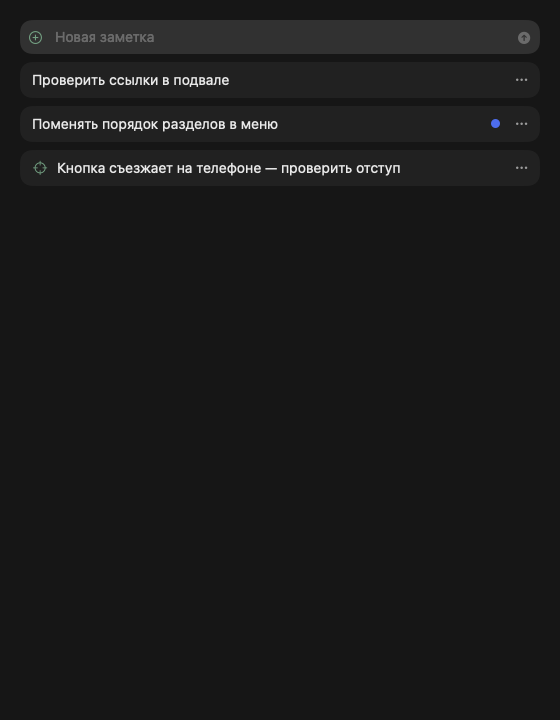
- Новая заметка — строкой сверху; ложится под открытую страницу.
- Видны заметки всего домена; без открытого сайта — «Откройте сайт».
- Точка у новых чужих заметок.
- В меню заметки: «Скопировать ссылку», «В обсуждение» (карточка в чате), «Сделать задачей», удалить у всех или у себя (автор, владелец, админ).
- Переключатель показа (i) на странице — в шапке панели, запоминается.
Выбор элемента
- macOS: Control + нажатие или ⌘⇧N (режим выбора).
- Windows: Ctrl + нажатие (и Ctrl + правая кнопка) или Ctrl+Shift+N. Ctrl + нажатие по ссылке ссылку не открывает.
- Обычная правая кнопка остаётся меню сайта и браузера.
- Над выбранным элементом — островок действий: заметка к элементу, скопировать адрес элемента, перетащить элемент.
- На macOS подсветка выбранного элемента ложится точно вокруг него и при масштабе страницы, отличном от 100 %.
Заметка к элементу
- Окно по центру страницы с цитатой элемента.
- Значок (i) на элементе: наведение — текст заметок, нажатие — меню элемента («В обсуждение», «Сделать задачей», удалить).
- Если страница изменилась, (i) и подсветка встают у ближайшего родителя, оранжевым, с пояснением.
- Наведение на заметку в списке подсвечивает элемент, нажатие — прокручивает к нему (на другой странице — после загрузки).
Заметка-снимок
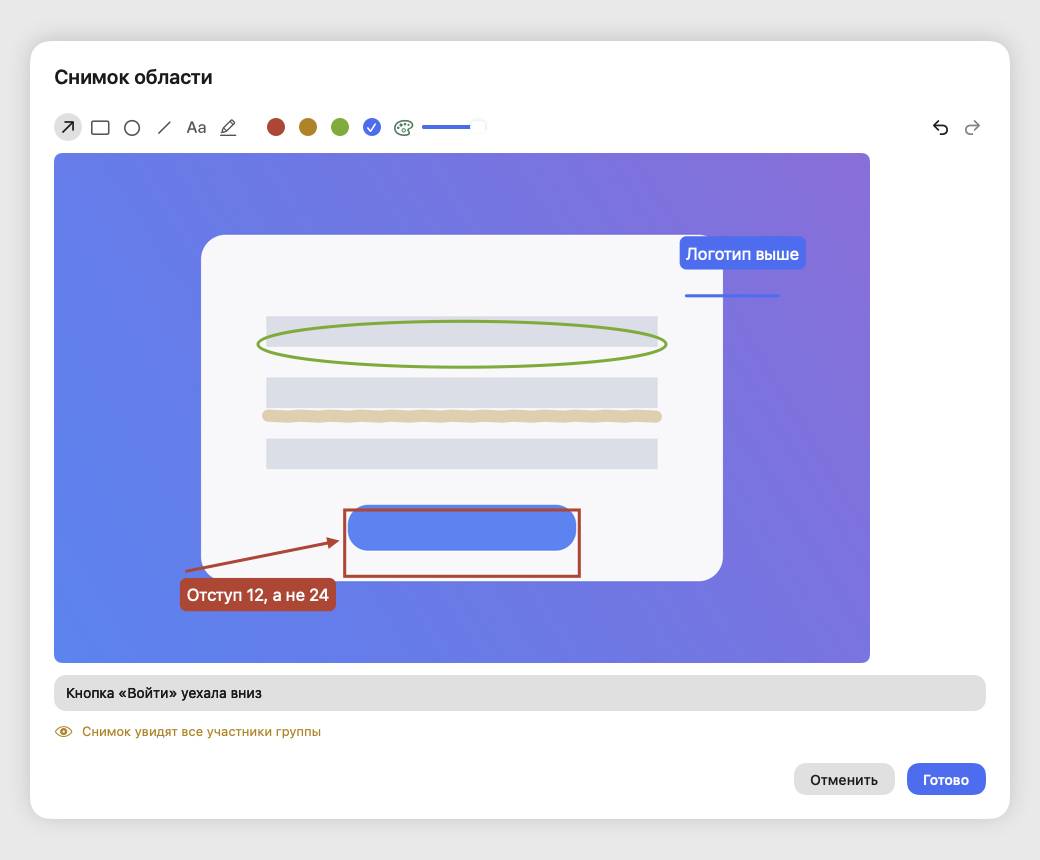
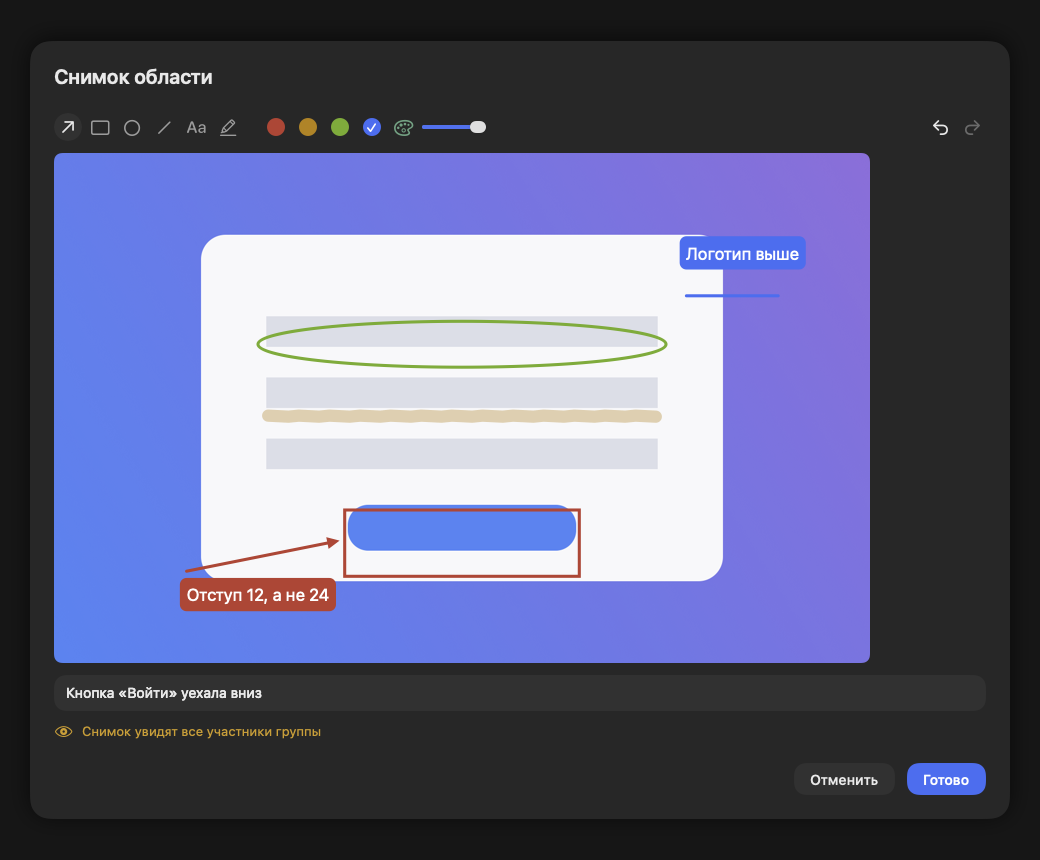
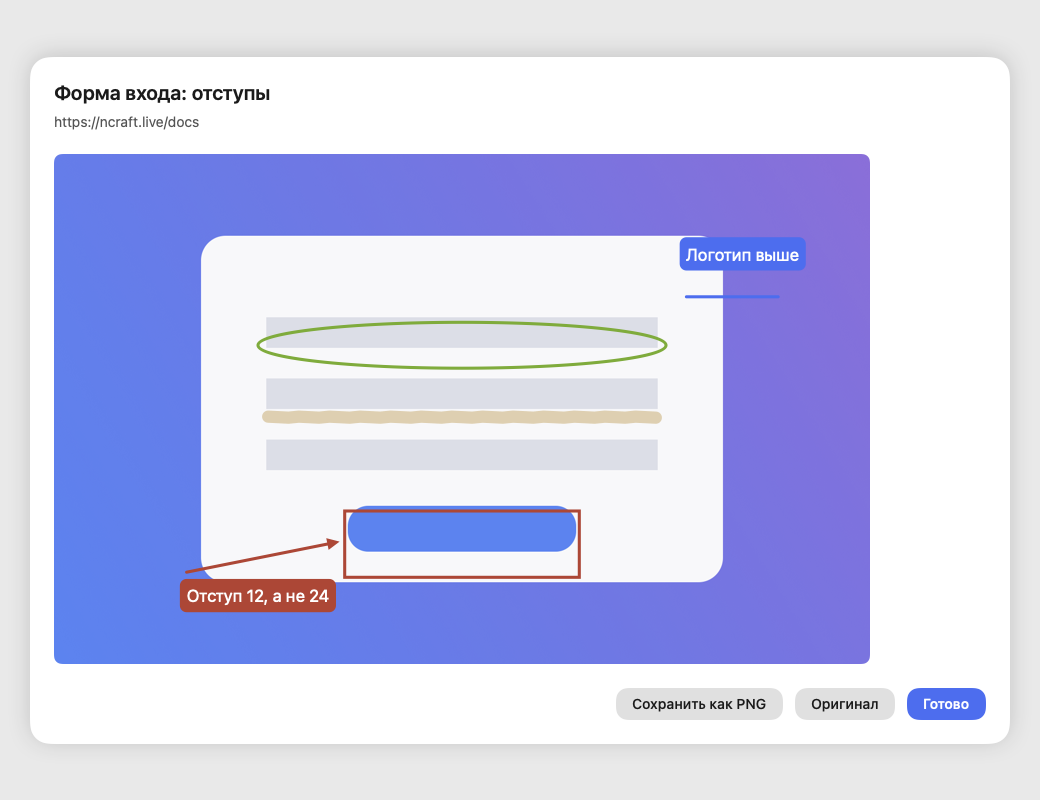
Покажите, а не описывайте: снимите страницу или её часть, обведите нужное и подпишите — участники группы увидят ровно то, что видели вы.
- Что снимается: видимая страница, область страницы — рамкой мышью или пальцем — и на macOS и Windows своё окно NCraft целиком. Чужие окна и экран не снимаются; на macOS разрешение «Запись экрана» не нужно.
- Кнопки: «Снимок окна» (macOS и Windows), «Снимок страницы», «Снимок области» и «Пометить» — страница сразу со стрелкой (кроме Android). На macOS они в шапке «Заметок» (в узкой панели — одной кнопкой с меню), на Windows, iPhone и Android — строкой в разделе «Заметки».
- Без открытого сайта (macOS): «Снимок окна», «Снимок области» и «Пометить» работают и без страницы — чтобы показать, что не так в самом браузере. Область тогда обводится по снимку всего окна.
- Пометки: стрелка с надписью, рамка, овал, линия, текст, маркер; четыре цвета; отмена и повтор. Подпись к снимку. Если на странице есть поля ввода — предупреждение «Снимок увидят все участники группы».
- Цвет (macOS): кроме четырёх цветов — «Свой цвет» из системной палитры и ползунок «Прозрачность» от 20 до 100 %. Цвет ложится и на выделенную пометку; последний свой цвет запоминается.
- Правка пометок (macOS): нажатие на пометку выделяет её — её можно перенести, потянуть за ручки, перекрасить и удалить клавишей Delete (⌫), значком × или пунктом «Удалить пометку» в меню правой кнопки. Двойное нажатие на текст или стрелку — поправить слова на месте. Новая пометка рисуется по пустому месту; отмена и повтор покрывают и правки.
- «Пометить» на macOS снимает всё своё окно и кладёт холст точно поверх него, без отдельного окна-редактора; инструменты, подпись, «Отменить» и «Готово» — на плавающей панели, её можно отодвинуть.
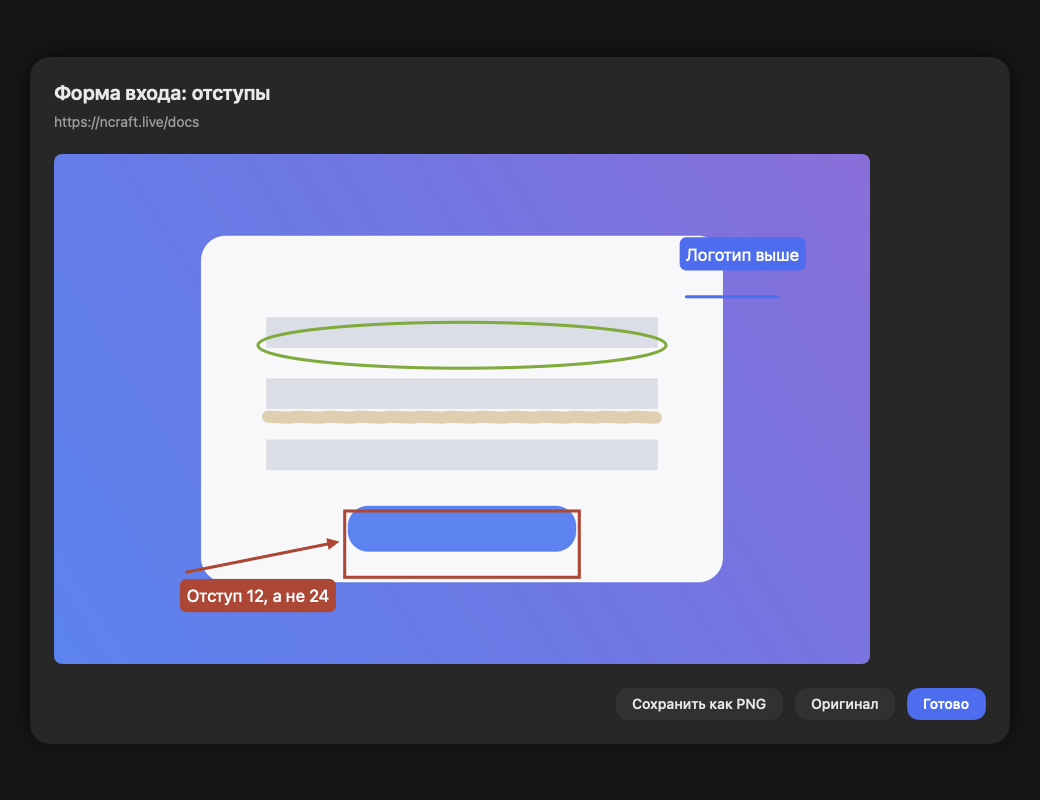
- У участников: сразу — строка с миниатюрой. Нажатие — просмотр с пометками; «Оригинал» скачивает исходную картинку, «Сохранить как PNG» — копия с впечёнными пометками (на iPhone — «Сохранить в Фото» или «в Файлы»). Снимок — файл группы: он виден и в разделе «Файлы».
- Отправленный снимок не правится — как и любая заметка.
- Снимок страницы и области — на macOS, Windows, iPhone и Android; снимок окна — на macOS и Windows.
Чего нет
Редактирования заметки — только удалить и написать заново.
Эта страница — место обсуждения. Откройте её в NCraft: заметки, задачи и чат о ней будут рядом, в группе NCraft.